Přeskočit na obsah

Assetin Archives

Digitální katalogizace archivované dokumentace

Zjistíte, co máte v archivu a kde přesně to leží.S vlastním týmem, nebo jako služba na klíč.

Máte o své dokumentaci přehled?

  • Výkres nebo smlouva je někde v krabici bez označení.
  • Popisu rozuměl jen kolega, který už u vás nepracuje.
  • Hledání může trvat hodiny.

Umíte dnes odpovědět?

  1. Které dokumenty musíte uchovávat a které už můžete skartovat?

  2. Kde přesně leží konkrétní výkres nebo smlouva?

  3. Prokážete při auditu nebo prodeji, že dokumentaci máte?

  4. Za skladování čeho vlastně platíte?

Dvě fáze: katalogizace a digitalizace

Nejprve zjistíme, co v archivu máte. Skenují se až ty dokumenty, které opravdu potřebujete, nic navíc. Účelně a hospodárně.
1. fáze · Katalogizace

Kde to je? Potřebujeme to?

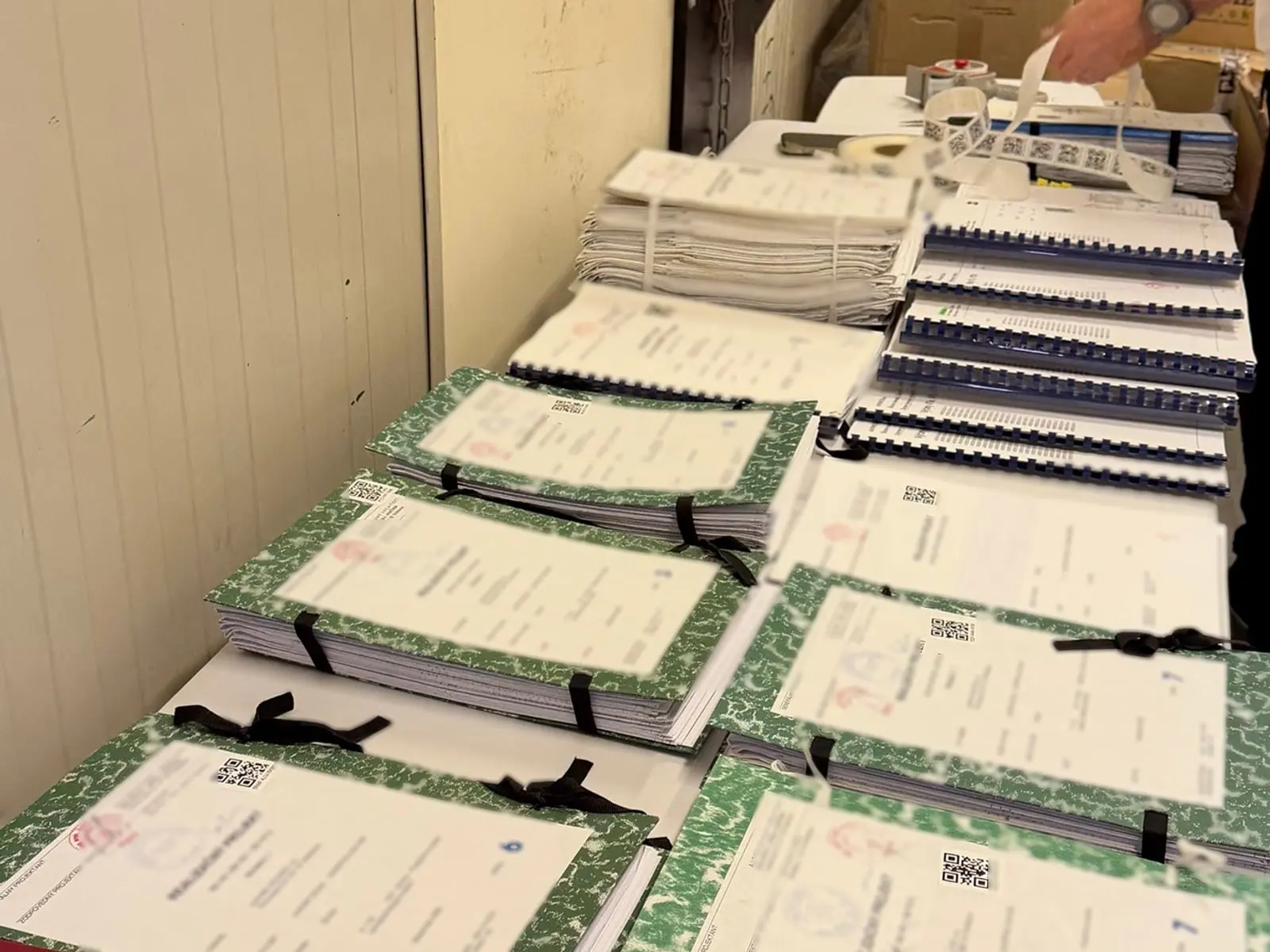
  • Každá položka dostane QR kód (police, krabice, složka, dokument).
  • Vyfotí se identifikační strany relevantních položek a aplikace z nich vyčte údaje: název dokumentu, rok vyhotovení a další podle potřeby.
  • Ze zaznamenaných položek vzniká online katalog archivu: lze v něm vyhledávat, dále třídit a ukáže cestu k fyzické položce.
  • Položky roztřídíte, například: skartovat, uchovat s lhůtou, kterou aplikace eviduje, nebo digitalizovat ve 2. fázi.

Výsledek: Víte, co máte, kde to je a jak s tím dál naložit.
2. fáze · Digitalizace

Skenování potřebných dokumentů

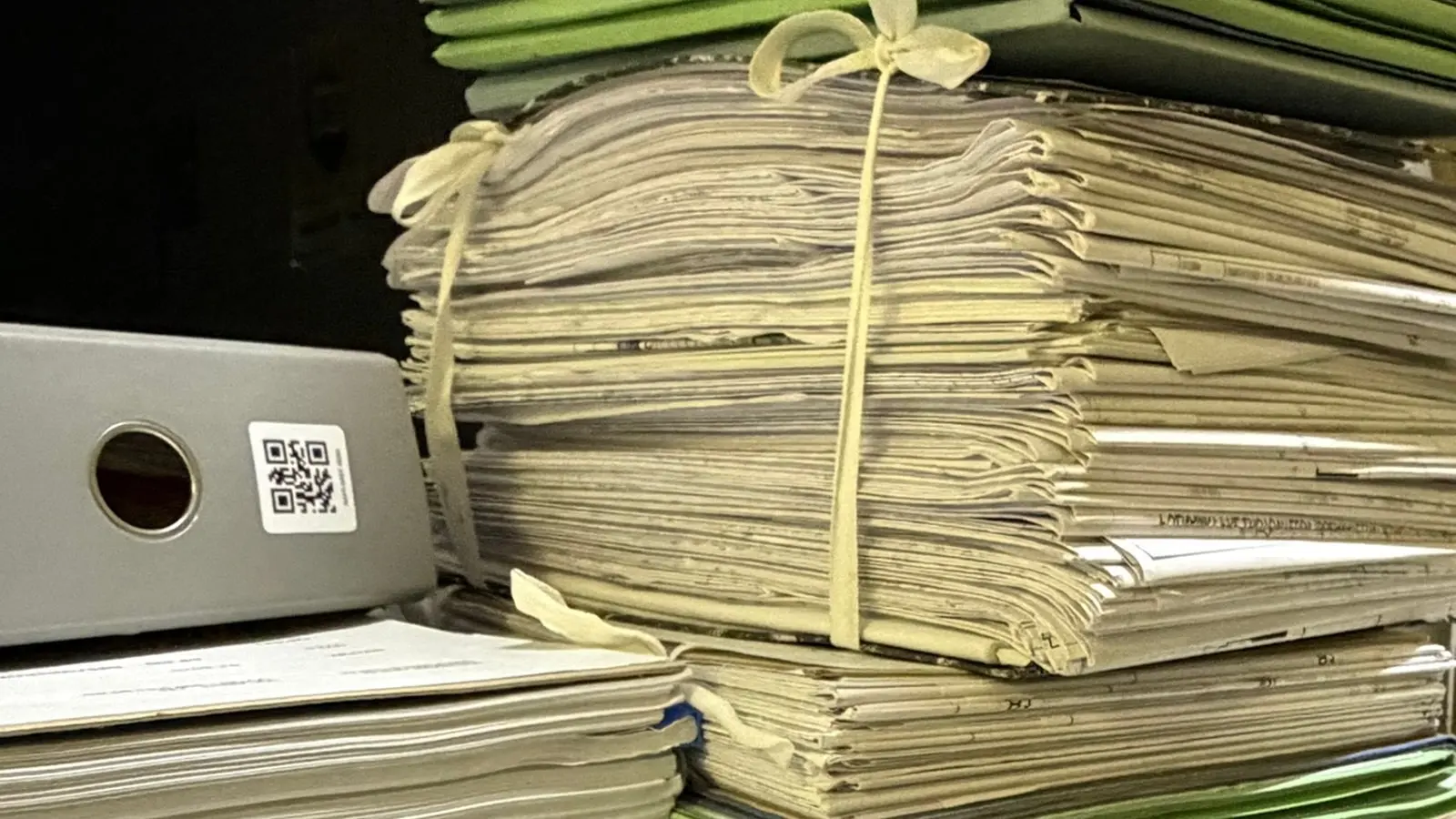
  • Navazuje na katalogizaci: dokumenty vytipované v 1. fázi se plnohodnotně digitalizují skenováním.
  • Jen vybrané dokumenty: co se používá nebo musí být dostupné bez cesty do skladu.
  • Sken je přiložen k záznamu v katalogu, originál zůstává na svém místě.
  • Fulltextové vyhledávání v digitalizovaných dokumentech.

Výsledek: Vybrané dokumenty jsou dostupné online v aplikaci, s fulltextovým vyhledáváním a dalšími analýzami.

Pracovní postup katalogizace

Pět kroků od nálepky po vyhledání. Klipy ukazují, jak to vypadá v aplikaci.

  1. Krok 01 / 05

    Nálepka s QR kódem a fotka

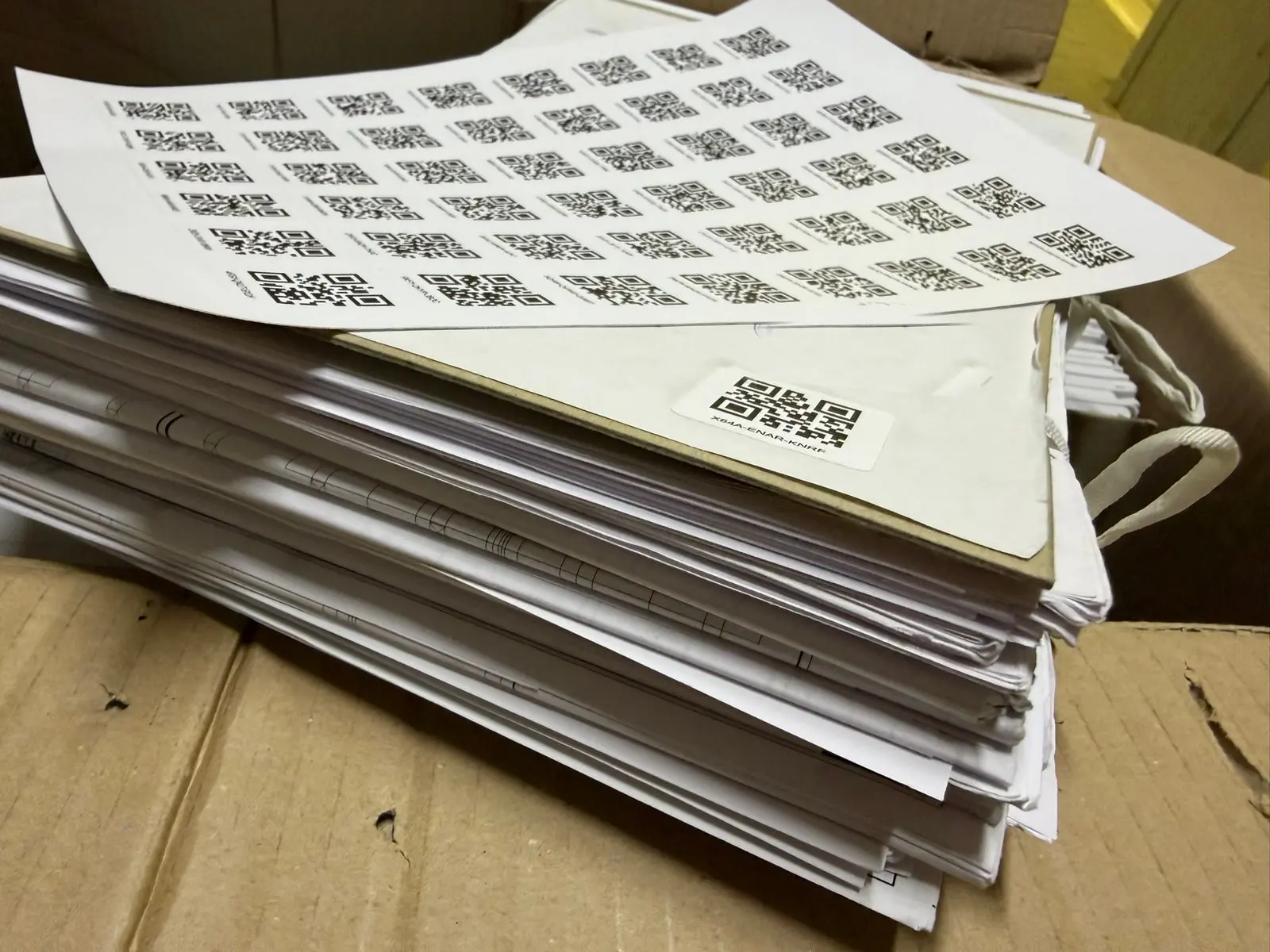
    • Nálepku s QR kódem nalepíte na položku, ať už krabici, šanon, složku nebo dokument.
    • S mobilem vyfotíte identifikační stranu.
  2. Krok 02 / 05

    Zařazení do hierarchie

    • V mobilu vyberete typ položky: police, krabice, složka nebo dokument.
    • Hierarchie v aplikaci kopíruje sklad, z vyhledávání vede cesta rovnou k položce, kterou hledáte.
  3. Krok 03 / 05

    Aplikace přečte text a navrhne údaje

    • Aplikace z fotky rozpozná text.
    • Navrhne, o jaký dokument jde: autora, název projektu, rok.
  4. Krok 04 / 05

    Člověk potvrdí

    • Vedle fotky vidíte navržené údaje.
    • Každý potvrdíte, opravíte nebo odmítnete.
    • Teprve pak vznikne ověřený záznam, fotka u něj zůstává.
  5. Krok 05 / 05

    Vyhledávání podle klíčových slov

    • Stačí klíčové slovo.
    • Aplikace ho najde v názvech, poznámkách i textu fotek a zvýrazní shodu.
    • Zobrazí cestu k dané položce.

Specifikace

01

Co potřebujete

Zařízení
Mobil nebo tablet v terénu, počítač s prohlížečem pro kontrolu a vyhledávání. Nic se neinstaluje.
QR kódy
Vytištěné QR kódy, které vygenerovala aplikace. Z fotky je rozpozná a přiřadí k položce sama. Některé položky mohou být i bez kódu.
02

Klíčové funkce aplikace

Zatřídění do hierarchie
Police, krabice, složka, dokument, podle skutečného uložení.
Přílohy
U každého záznamu identifikační fotka a z ní vyčtený hrubý text (OCR). K položce můžete přiložit další fotky nebo jiné přílohy.
Metadata z katalogizace
Z hrubého textu identifikační fotky aplikace navrhne strukturované údaje, člověk je potvrdí: název dokumentu, rok, autor a další podle situace.
Vlastní údaje a správa
Poznámky, lhůty, vlastní tagy a stavy podle vašich pravidel, například spisového plánu. Záznamy se podle nich dají třídit a filtrovat.
Vyhledávání a analýza
Klíčové slovo najde záznam v názvech, poznámkách i textu fotek. Filtry podle metadat a vlastních údajů.
Export
Kdykoli, v jednom balíku: údaje, fotky, QR kódy. Data jsou vaše.
03

Provoz softwaru a licence

V cloudu
Provozujeme my, používáte v prohlížeči. Data jsou vaše.
U vás
Pokud to vyžadují vaše bezpečnostní pravidla.
Licence
Podle velikosti archivu, rozsahu a způsobu provozu.

Jak začít

Vlastními silami, nebo to uděláme za vás.

Software

Katalogizujete sami. Licence pro váš tým: označujete, fotíte a potvrzujete vlastními silami.

FAQ

Pro jaké dokumenty je to určené?

Pro fyzicky uloženou dokumentaci: zprávy, výkresy, smlouvy a protokoly ve složkách, šanonech a krabicích, na paletách nebo v regálech, i bez označení. Aplikace vznikla pro projektovou a provozní dokumentaci staveb, ale poradí si s jakýmikoli dokumenty, ať už s personalistikou, nebo účetnictvím.

Je to jen pro velké archivy, nebo se vyplatí i na pár skříní v kanceláři?

Vyplatí se. Postup je stejný pro paletu krabic i pro dvě skříně: položka dostane kód, fotku a údaje. Malý archiv máte zaznamenaný za pár hodin a otázky, kde co je a co se už může skartovat, řešíte stejně jako velký. Licence se odvíjí od velikosti archivu.

Umíte zařadit položky podle našeho spisového plánu?

Ano. Lhůty, znaky a stavy z vašeho plánu je možné přiřadit k položkám jako vlastní údaje a dá se podle nich filtrovat. Aplikace se nezabývá tvorbou a řízením spisových plánů ani skartačních řízení.

Je to spisová služba podle zákona č. 499/2004 Sb.?

Ne. Lhůty a znaky z vašeho spisového plánu si můžete evidovat jako vlastní údaje, skartační řízení aplikace neřídí.

Domluvme první krok

Ukážeme vám software nebo zpracujeme první krabici vaší dokumentace, zdarma a nezávazně. Napište nám nebo zavolejte.